
Scanner de comprovantes no celular
O encarregado enquadra o cupom, o sistema recorta e endireita, e a leitura é conferida antes do envio.
Abra a prestação no celular
Pelo navegador do celular, entre no CLIMEX e abra a sua prestação de contas. O botão Escanear abre a câmera do Scanner.
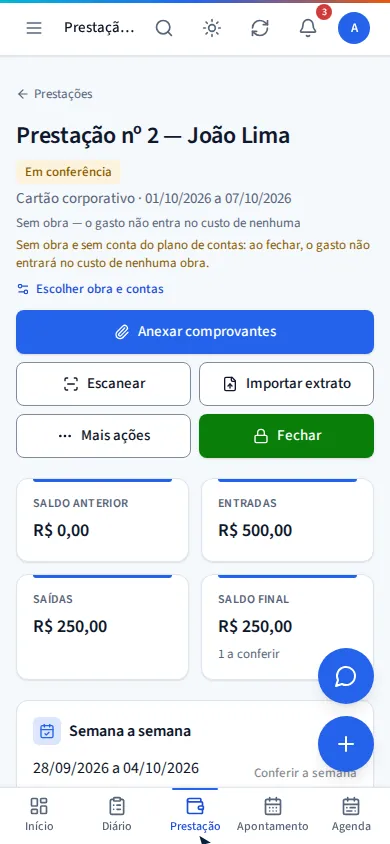
Passo 1. Dados fictícios. Enquadre o cupom
Aponte a câmera para o cupom sobre uma superfície. O Scanner desenha o contorno do documento e avisa quando ele foi encontrado.
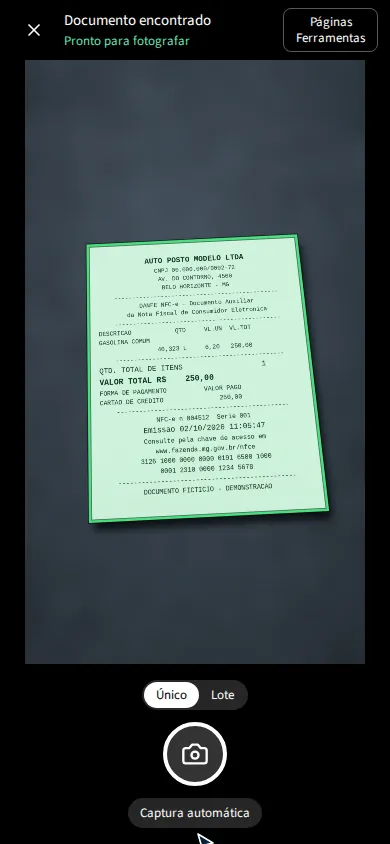
Passo 2. Dados fictícios. Fotografe
Toque no botão da câmera (ou deixe a captura automática agir). O Scanner recorta o cupom pelo contorno e endireita a perspectiva.
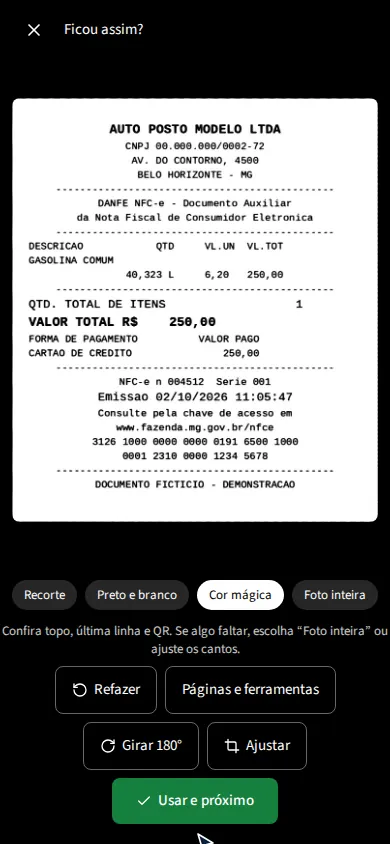
Passo 3. Dados fictícios. Escolha o tratamento
Escolha entre Recorte, Preto e branco, Cor mágica ou Foto inteira. Confira se o topo, a última linha e o código estão legíveis; se algo faltar, use Ajustar para mover os cantos.
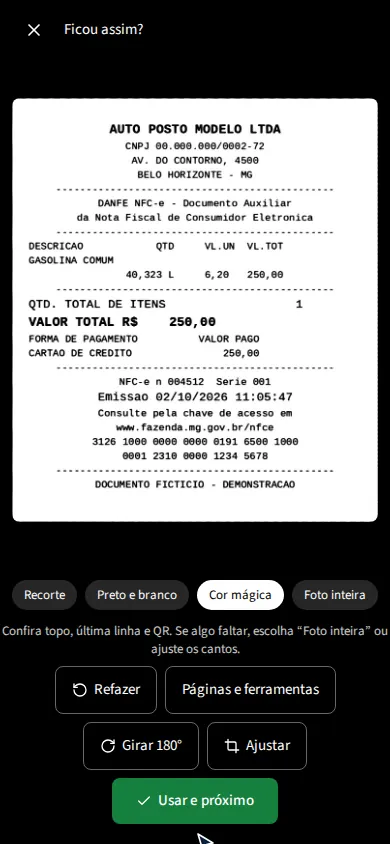
Passo 4. Dados fictícios. Use a foto
Toque em Usar. A página entra no lote e a câmera volta para o próximo comprovante. Quando terminar, toque em Feito.
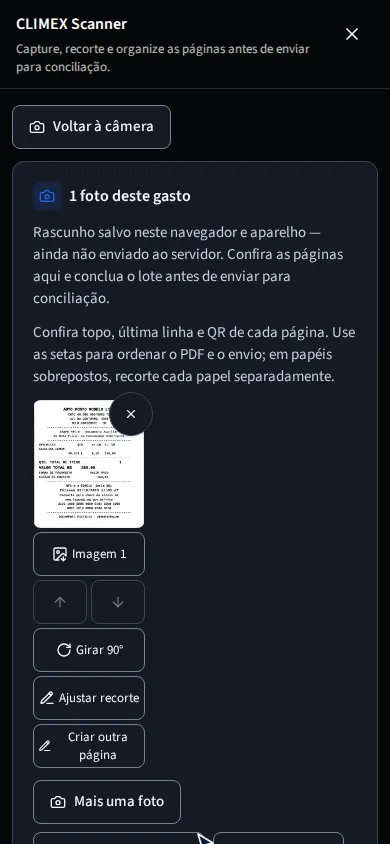
Passo 5. Dados fictícios. Envie e concilie
Revise o lote e toque em Enviar e conciliar. As fotos sobem, o valor é lido e o comprovante é ligado à linha do extrato. Enquanto não enviar, o lote fica guardado no aparelho.
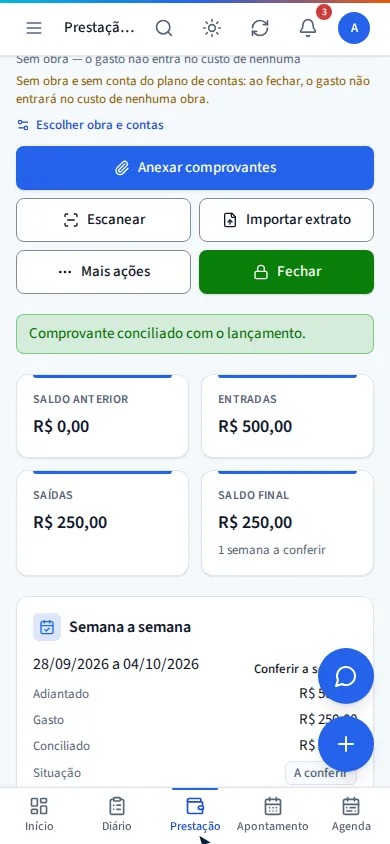
Passo 6. Dados fictícios.
Mostre a sua operação. A FRP mostra o CLIMEX nela.
Conte quantas obras, unidades ou equipamentos sua equipe atende. A demonstração é feita com o fluxo que você usa hoje.