
Estoque por almoxarifado
Saldo de cada depósito, entrada de material, requisição da obra e transferência entre almoxarifados.
Veja o saldo de cada almoxarifado
Em Estoque, a aba Saldos mostra cada material em cada almoxarifado, com o saldo, o mínimo, o custo médio e o valor em estoque.
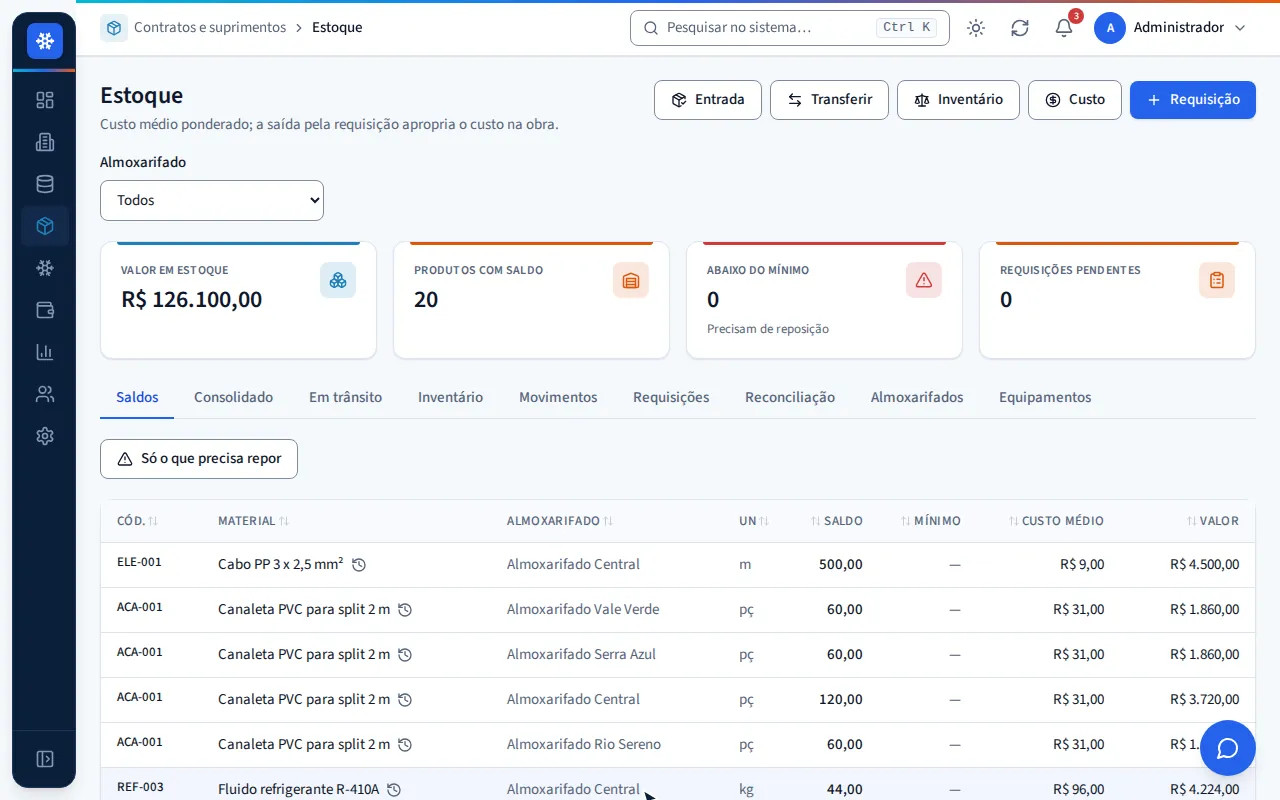
Passo 1. Dados fictícios. Filtre por comarca
Use o filtro Almoxarifado para ver o estoque de uma cidade só. Cada comarca pode ter o seu almoxarifado, ligado à obra que ele abastece.
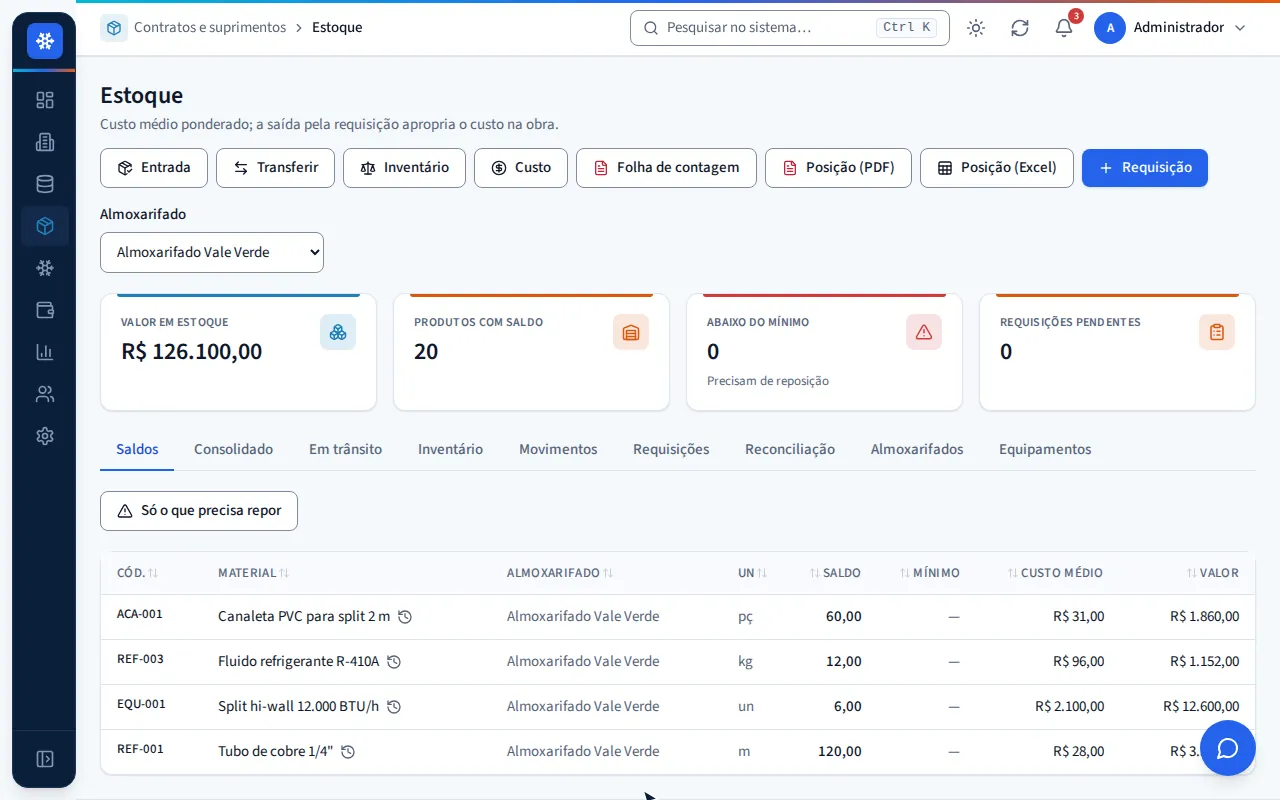
Passo 2. Dados fictícios. Transfira entre almoxarifados
Toque em Transferir, escolha a origem, o destino, o material e a quantidade. O material sai de um almoxarifado e entra no outro pelo custo médio da origem.
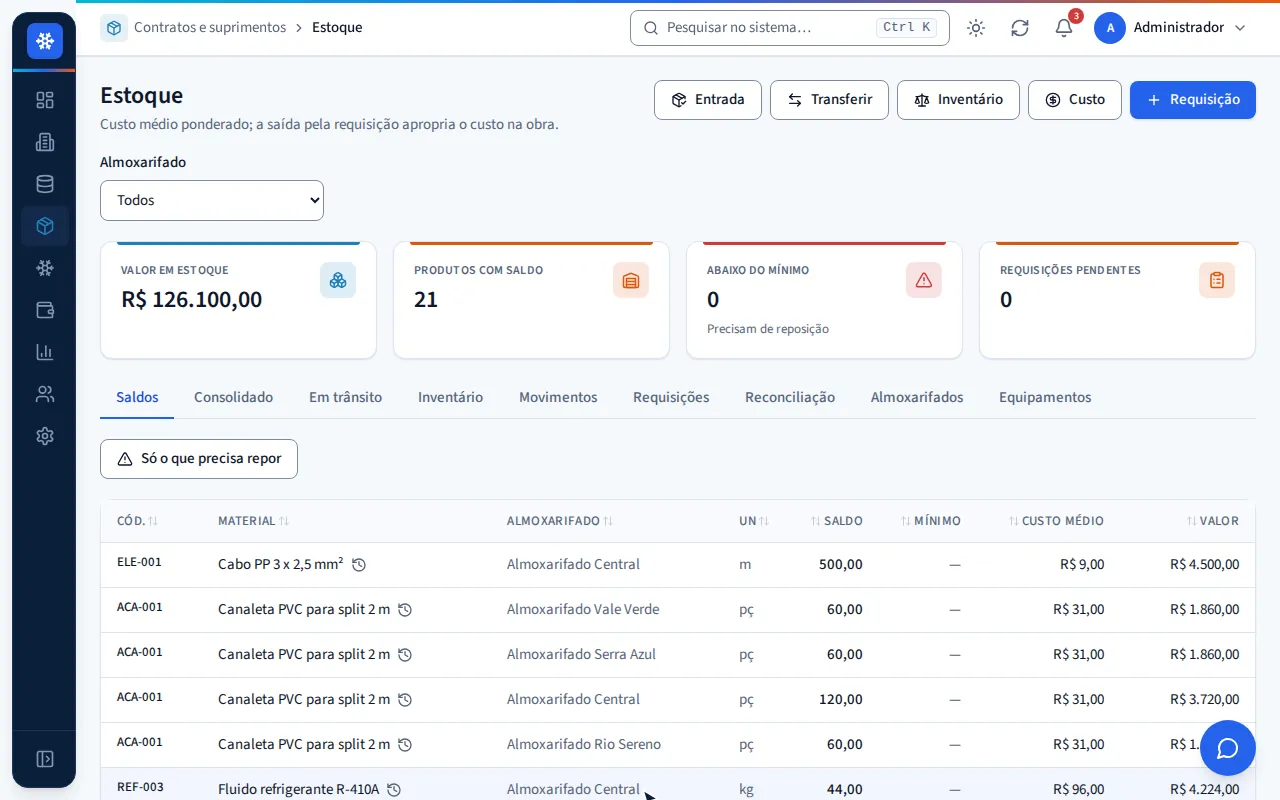
Passo 3. Dados fictícios. Acompanhe os movimentos
A aba Movimentos lista tudo o que entrou e saiu de cada almoxarifado, com data, documento e quem registrou.
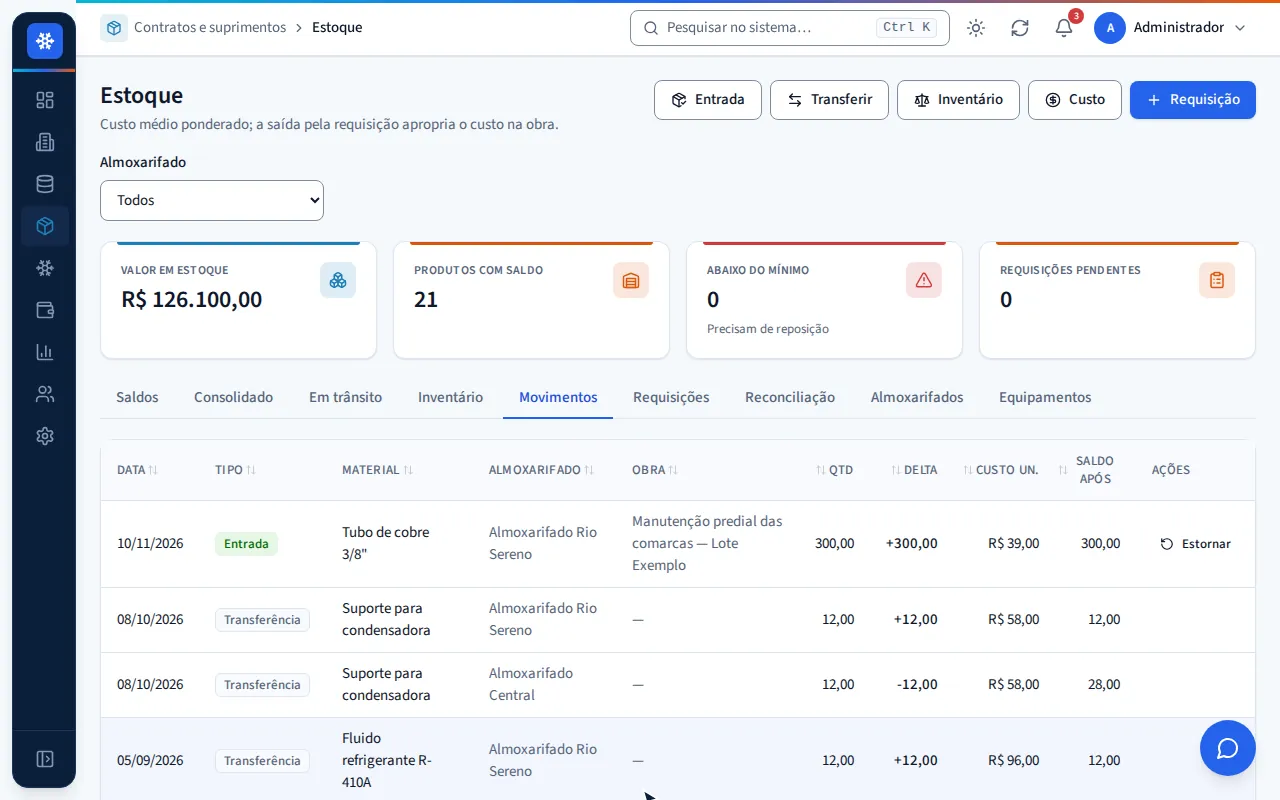
Passo 4. Dados fictícios. Um almoxarifado por cidade
Na aba Almoxarifados ficam os depósitos da empresa, cada um com a cidade e a obra que atende. A visão consolidada de todas as comarcas numa tela só está em desenvolvimento.
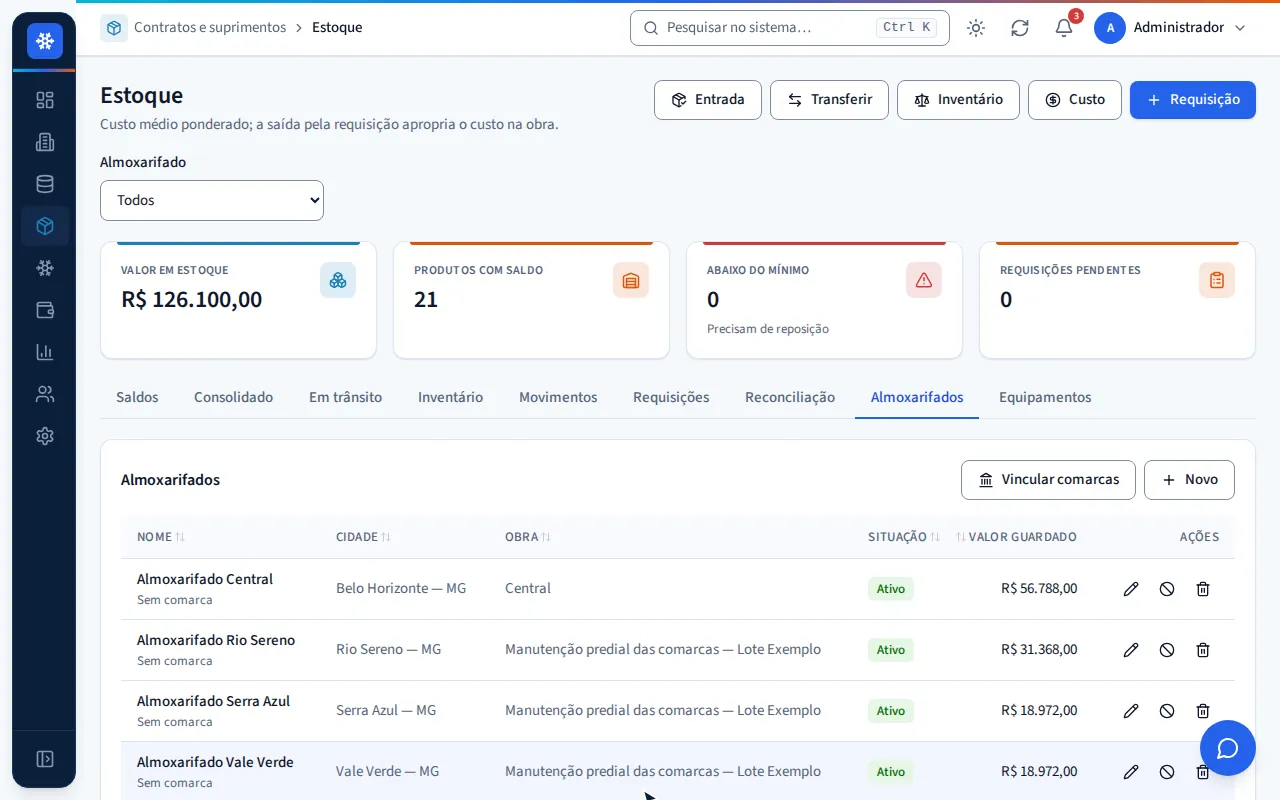
Passo 5. Dados fictícios.
Mostre a sua operação. A FRP mostra o CLIMEX nela.
Conte quantas obras, unidades ou equipamentos sua equipe atende. A demonstração é feita com o fluxo que você usa hoje.